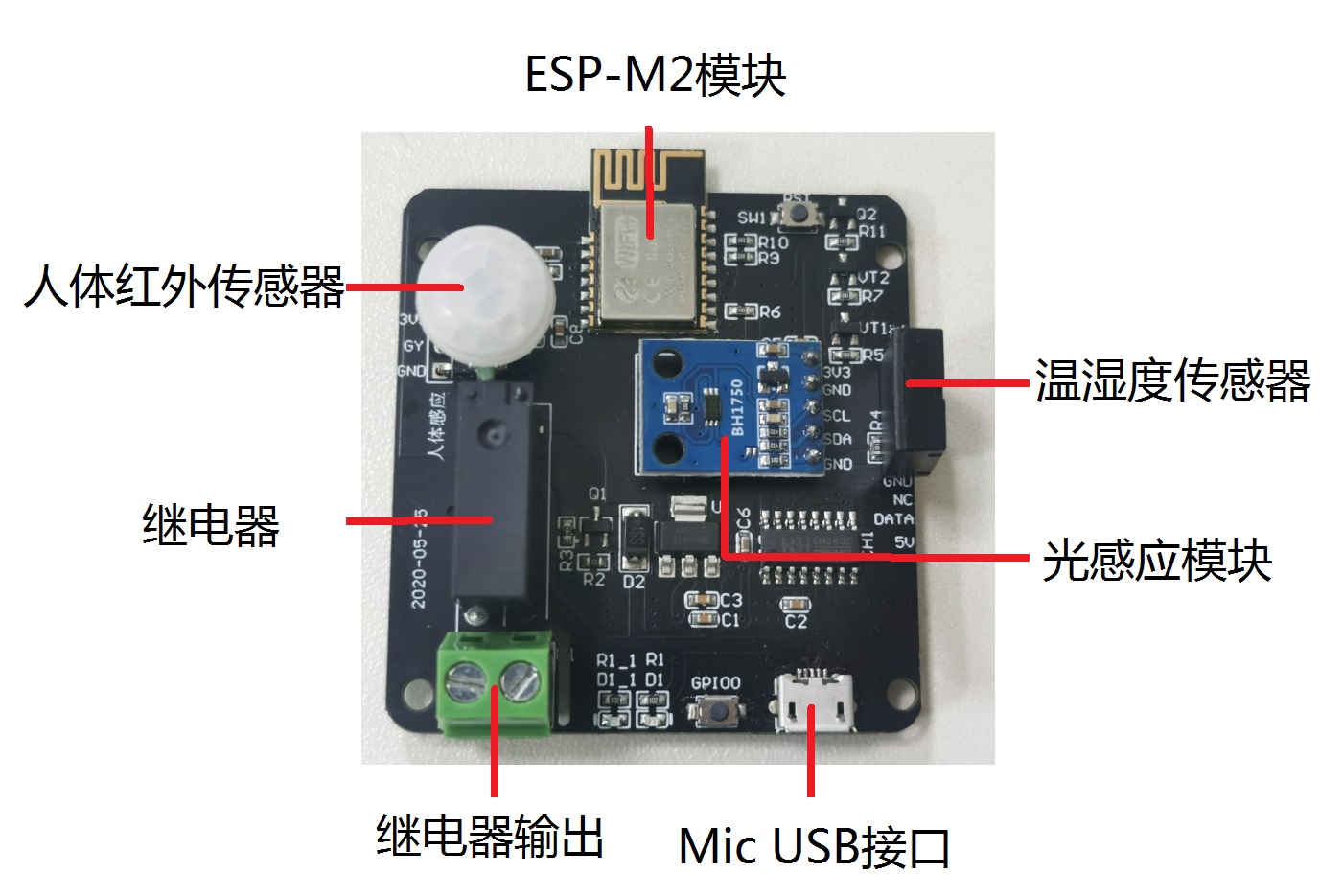
6.11. Homekit温湿度+运动+光感+继电器四合一多功能传感器使用说明#
6.11.1. 1. 配置设备联网#
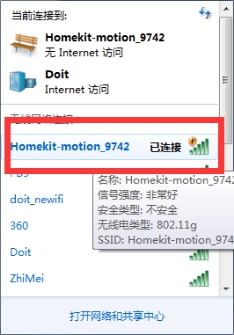
设备上电,开启一个Homekit-motion_xxxx的热点,连接“Homekit-motion_xxxx”的热点,其密码为“12345678”,大约等待3秒钟,手机将自动跳转到配网界面,注:若有多台设备,请注意区分不同的热点名字。
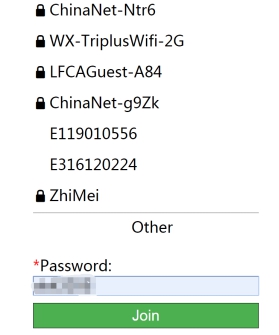
如果手机没有自动跳转到配网界面,请打开手机浏览器输入:htt://192.168.4.1,等待进入配网界面。请在跳网面页中选择您的家庭WiFi名称,且请在password中输入密码,点击join。
6.11.2. 2. 加入到HomeKit家庭#
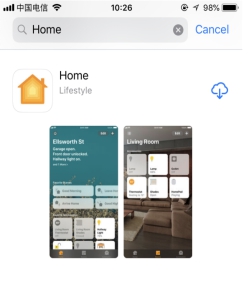
1:检查您是否安装Home APP。
如果没有Home APP,请在App Store商城下载一个Home APP
2:请把手机连接到你的家庭WiFi网络
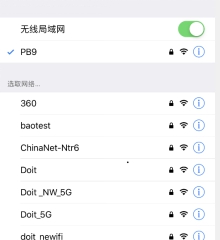
注意:苹果手机和设备必须是在同一个家庭WiFi网络下,即配置网络是选择的WiFi网络(例如设备配置的是连接PB9这个路由器,那么苹果手机也要连接到PB9这个路由)。
3:打开苹果手机Home APP 点击添加配件,请点击“没有代码或无法扫描”点击刷新出来的设备,仍然添加,等待加密校验(大约30S),添加设备成功。以后方便操作请重新命名,并享受它
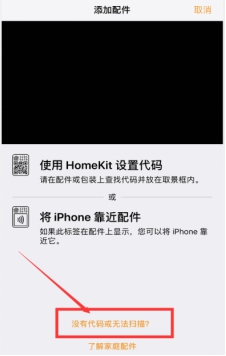
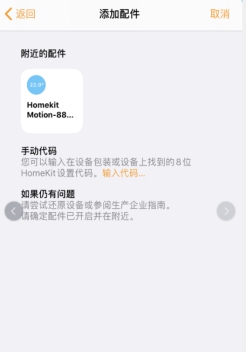
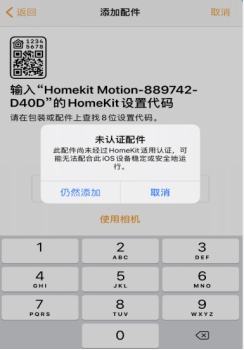
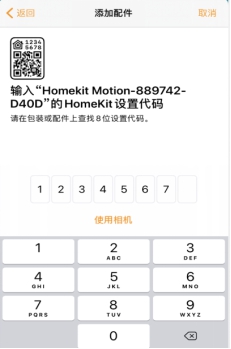
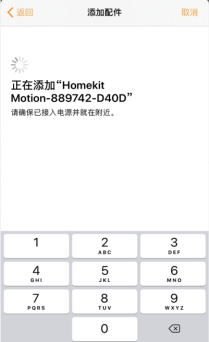
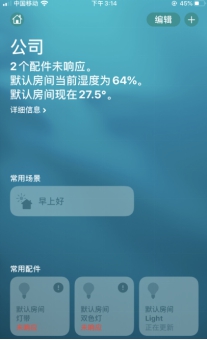
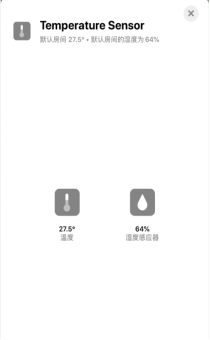
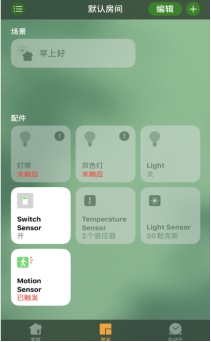
注意:如果没有刷新到设备,请确认手机和设备是否在同一个局域网络。请确认指示灯是否在常亮状态,如果添加失败,请查看常见问题。
6.11.3. 3. 常见问题解答#
Q:配网过程中要注意哪些事项
1.配网过程中请确保设备,手机,路由器三者靠近;
2.配网过程中请确保输入的路由器的密码正确;
3.配网过程中请确保路由器工作在2.4G频段,并且使能广播功能,并且工作在 非11n only 模式;
4.配网过程中请确保路由器无线设置加密方式为WPA2-PSK类型,认证类型为AES,或者两者皆设置为自动。
5.配网过程中若路由器开启无线MAC地址过滤,请将设备移除路由器的MAC过滤列表;请确认路由器是否有防火墙功能。若有,请关闭防火墙功能后,再尝试让设备连接路由器;
6.如果是双频路由器,请将2.4G信号和5G信号分别设置不同的密码,或者关闭5G信号,请勿打开双频合一的功能;
Q:若我已经配置过了,想要重新配置该怎么办?
若以前已经配置过路由,想要重新配置新的路由器,连续开关3次以上,每次上电时间超过2S,小于10s,然后重复第一次配网的步骤即可。
6.11.4. 更多资源,请关注公众号!#