6.9. DoHome智能人体感应器#
6.9.1. 1. 简介#
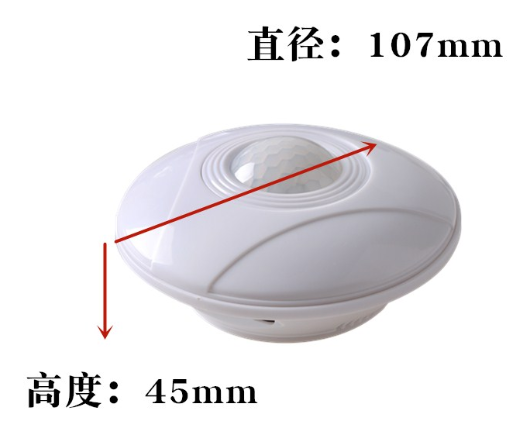
DoHome智能人体感应器 支持siri语音,带下载串口支持二次开发
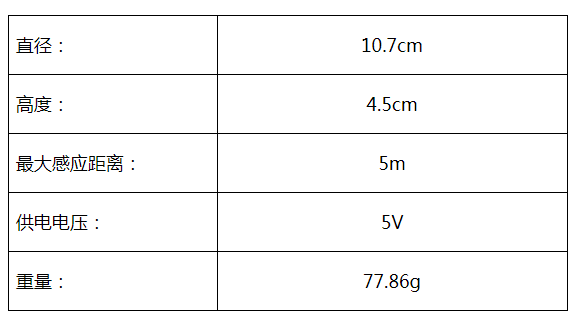
6.9.2. 2. 相关参数#
6.9.3. 3. 如何使用#
第一步:配置设备联网
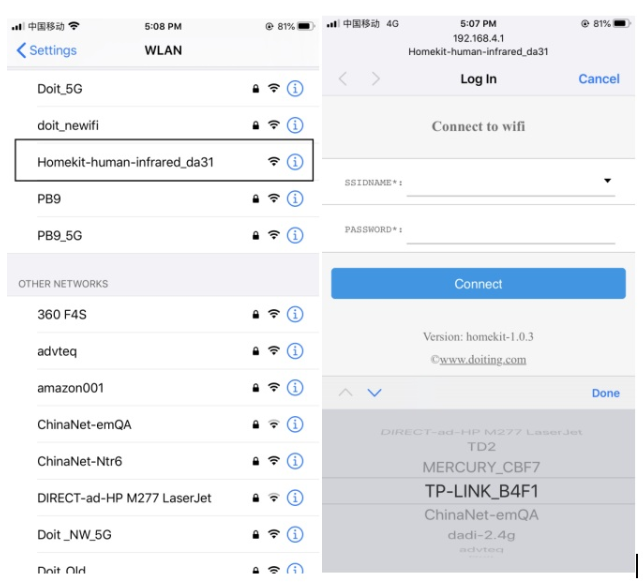
设备上电,开发手机WLAN,找到一个Homekit-human_inrared_xxxx的热点并连接,大约等待3秒钟,手机将自动跳转到配网界面,注:若有多台设备,请注意区分不同的热点名字。
如果手机没有自动跳转到配网界面,请打开手机浏览器输入:htt://192.168.4.1,等待进入配网界面。请在跳网面页中选择您的家庭WiFi名称,且请在password中输入密码,点击connect。
第二步:加入到HomeKit家庭
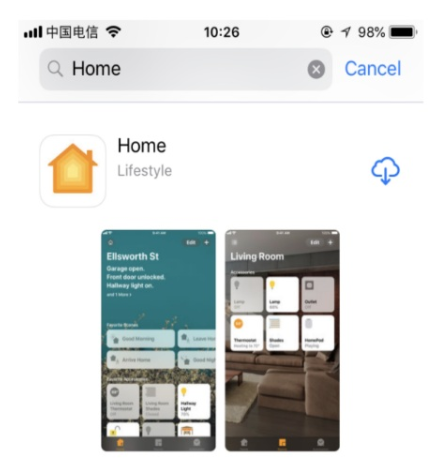
(1) 检查您是否安装Home APP。
如果没有Home APP,请在App Store商城下载一个Home APP
(2) 请把手机连接到你的家庭WiFi网络
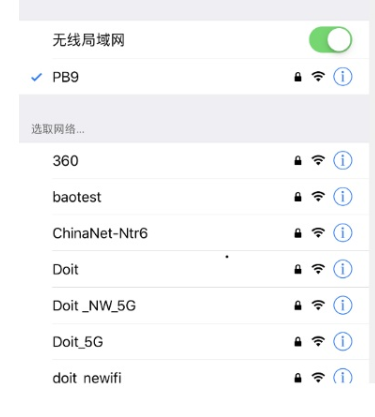
注意:苹果手机和设备必须是在同一个家庭WiFi网络下,即配置网络是选择的WiFi网络(例如设备配置的是连接PB9这个路由器,那么苹果手机也要连接到PB9这个路由)。
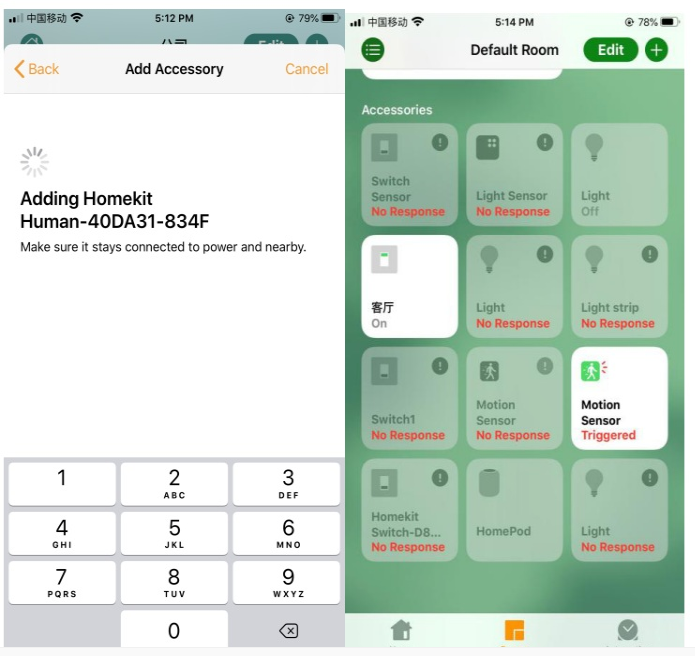
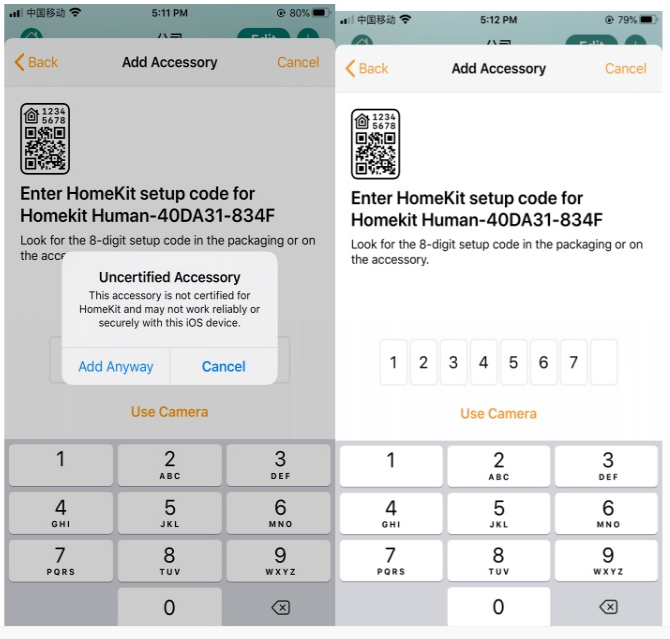
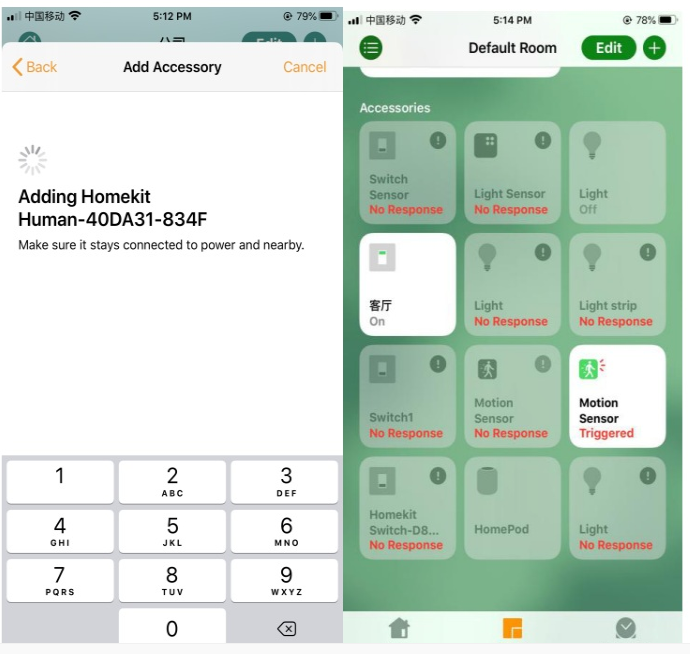
(3) 打开苹果手机Home APP 点击添加配件,请点击“没有代码或无法扫描”点击刷新出来的设备,仍然添加,等待加密校验(大约30S),添加设备成功。以后方便操作请重新命名。
6.9.4. 4. 常见问题#
由于设备为网络设备,如果出现设备部响应等问题,可以依照如下方法进行解决:
如果没有刷新到设备,请确认手机和设备是否在同一个局域网络。请确认指示灯是处于长亮还是熄灭状态,如果设备添加失败,请查看常见问题。
Q:配网过程中要注意哪些事项
1.配网过程中请确保设备,手机,路由器三者靠近;
2.配网过程中请确保输入的路由器的密码正确;
3.配网过程中请确保路由器工作在2.4G频段,并且使能广播功能,并且工作在 非11n only 模式;
4.配网过程中请确保路由器无线设置加密方式为WPA2-PSK类型,认证类型为AES,或者两者皆设置为自动。
5.配网过程中若路由器开启无线MAC地址过滤,请将设备移除路由器的MAC过滤列表;请确认路由器是否有防火墙功能。若有,请关闭防火墙功能后,再尝试让设备连接路由器;
6.如果是双频路由器,请将2.4G信号和5G信号分别设置不同的密码,或者关闭5G信号,请勿打开双频合一的功能;
Q: 如何恢复出厂设置
A: 使设备在较短的时间内断电三次(设备插拔三次),即可实现恢复到出厂设置。
Q: 指示灯含义
A: 本设备共有两个LED灯一个为电源灯(红色)只要设备上电就会点亮,一个作为设备状态指示灯(蓝色),在配网状态为常亮,设备HomeKit添加成功后,有人触发则被点亮,没有则熄灭。
特别注意:
如果遇到问题,请恢复到出厂设置,重新配置(使设备在较短的时间内断电三次,即可实现恢复到出厂设置)
6.9.5. 更多资源,请关注公众号!#