4.7. ESP8266串口WiFi扩展板#
4.7.1. 1 产品简介#
ESP8266串口WiFi扩展板是深圳四博智联科技有限公司开的一款基于乐鑫ESP8266的超低功耗的UART_WiFi模块,兼容Arduino UNO、Mega灯标准主板,可以方便的进行二次开发,加速产品原型设计。
基于乐鑫ESP8266,实现串口转WiFi功能。模块具有以下特点:
1、WiFi采用工业级芯片ESP8266,模块为ESP-12E带金属屏蔽罩,强抗干扰能力;
2、标准引脚兼容Arduino UNO、Mega2560等主控板,Arduino与UNO连接采用电压转换芯片,使得3.3V和5V兼容;
3、串口采用双路拨码开关进行控制,使得扩展板既可以单独作为Arduino UNO扩展板使用,也可以作为ESP8266扩展板使用;
4、真正串口WiFi,Arduino程序无需任何配置;
5、基于WebServer配置WiFi参数和串口参数;
6、可作为独立的ESP8266开发板使用,下载官方AT指令固件。NodeMCU开源固件等;
7、可作为独立的Arduino UNO扩展板使用,引脚全部引出。
更多的Doit串口WiFi模块扩展板、驱动板资料,可以参考: http://www.doit.am,https://szdoit.taobao.com/。
4.7.2. 2 技术规格#
支持无线802.11 b/g/n标准
支持STA/AP两种工作模式
内置TCP/IP协议栈,可以配置一个socket
支持标准TCP/UDP Server和Client
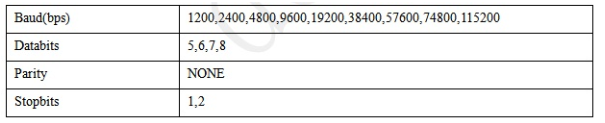
串口波特率支持:1200/2400/4800/9600/19200/38400/74800/115200/ bps
串口数据位:5/6/7/8位
串口奇偶校验:无
串口停止位:1/2位
标准Arduino UNO、Mega引脚间距
引出Arduino Pin 2/3/4/5/6/7/8/9/10/11/12/13
引出ESP8266 GPIO 0/2/4/5/9/10/12/13/14/15/16/ADC/EN/UART TX/UART RX
RESET复位
KEY按键复用配置功能
两位拨码开关实现Arduino和ESP8266串口扩展板切换
WiFi工作电流:持续发送:≈70mA(200mA MAX),待机:<200uA
无线传输速率:110-460800bps
工作温度:-40℃~+125℃
模块重量:约20g
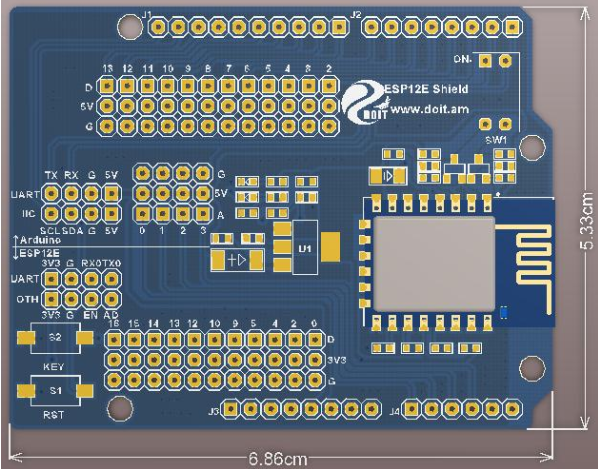
4.7.3. 3 机械尺寸#
4.7.4. 4 接口定义#
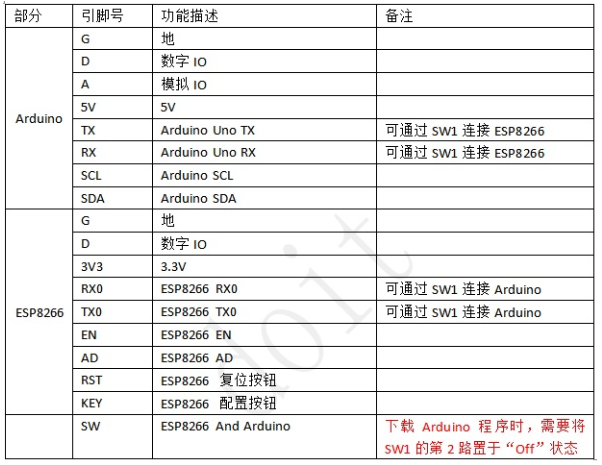
本扩展板提供PCB视图所示的接口引脚,每个管脚功能均丝印在线路板上,具体定义如下:
4.7.5. 5 指示灯含义#
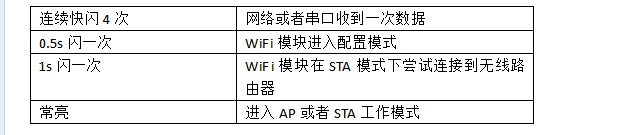
SP8266串口WiFi扩展板有两个LED指示灯。红色为电源指示常亮LED。蓝色为多功能指示灯,其具体含义如下:
4.7.6. 6 快速开始使用#
本节使用两个案例快速配置ESP8266串口WiFi,实现串口透传功能。
4.7.6.1. 6.1 进入配置模式#
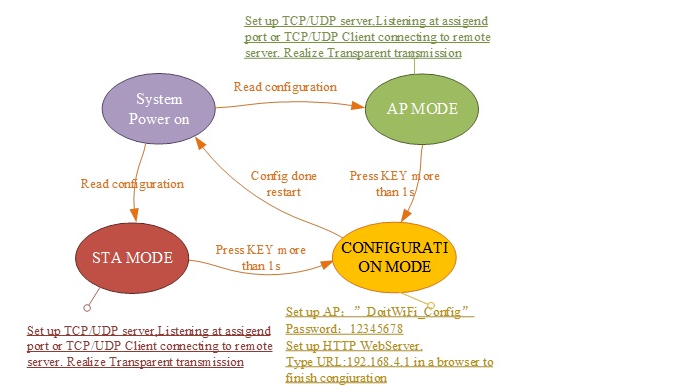
扩展板在出厂的时候设置为配置模式,必须设置后才能开始透传使用。此外,如果扩展板已经配置工作在透传模式,可以通过长按KEY按键超过一秒钟进入配置模式,重新对模块进行设定。
1,模块上电,在配置模式下模块WiFi信号:“DoitWiFi_Config”。密码为:“12345678”。

2, 在浏览器输入WiFi扩展板地址:192.168.4.1打开配置页面。 如下图所示。
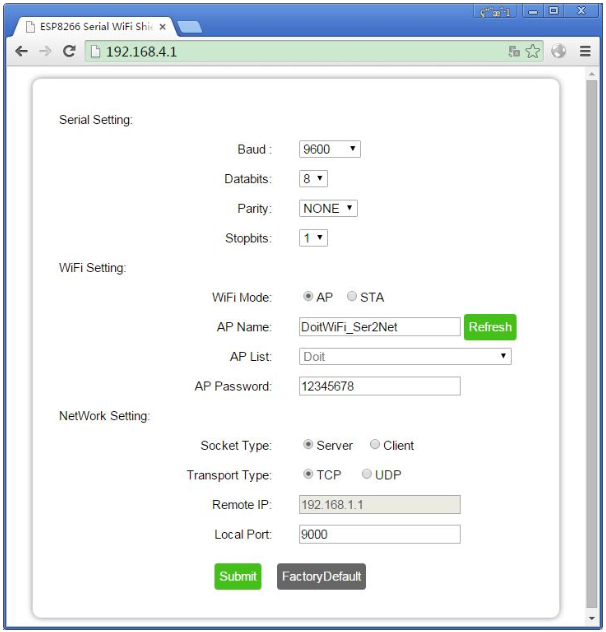
WiFi扩展板内置的WebServer支持配置串口参数、ESP8266的WiFi工作模式(AP、STA)、网络参数设置等。支持自动或手动扫描AP列表。
3,在此无需进行任何更改。直接点击“Submit”按钮提交。提示成功。
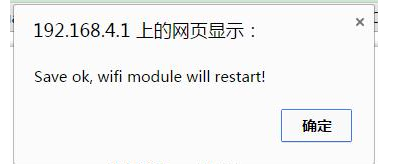
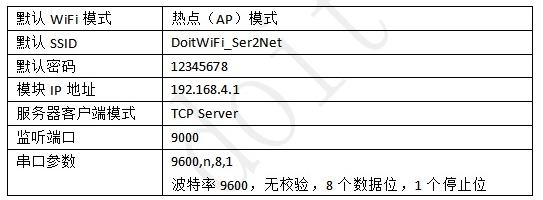
提交后,模块会自动重启,进入AP模式,设置串口参数为9600,n,8,1。WiFi工作模式为热点(AP),ssid为“DoitWiFi_Ser2Net”,密码为“12345678”。建立TCP Server,监听端口为9000。这是WiFi模块的出厂默认配置。如果使用“FactorDefault”,同样会配置为这些参数。
4.7.6.2. 6.2 Arduino数据转WiFi#
完成上一节步骤后,按照如下简单步骤实现数据透传。
步骤如下:
1,将WiFi扩展板插入Arduino主板的扩展插槽中。将拨码开关的1、2均拨到OFF位置,断开WiFi扩展板与Arduino的串口连接。
2,将下列代码下载到Arduino中。该代码将Arduino的串口初始化为9600,n,8,1。
void setup()
{
	Serial.begin(9600);
}
void loop()
{
    delay(1000);
    Serial.println("hello ESP8266 WiFi");
}
3,拨码开关1/2均拨到ON位置。连接WiFi扩展板和Arduino的串口。上电。
4,笔记本搜索并连接到WiFi扩展板的WiFi信号:“DoitWiFi_Ser2Net”,密码为“12345678”。
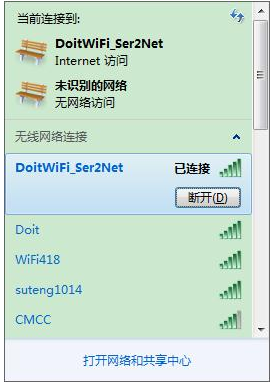
5,在电脑上运行tcp udp调试工具。
推荐使用:tcp udp debugger,下载地址: http://bbs.doit.am/forum.php?mod=viewthread&tid=174&page=1&extra=#pid206
运行软件,建立一个tcp客户端连接,DestIP地址为192.168.4.1,Port为9000。本地端口LocalPort设置为Auto。
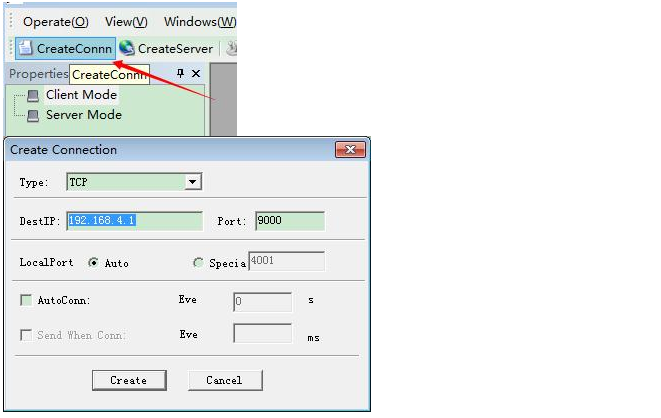
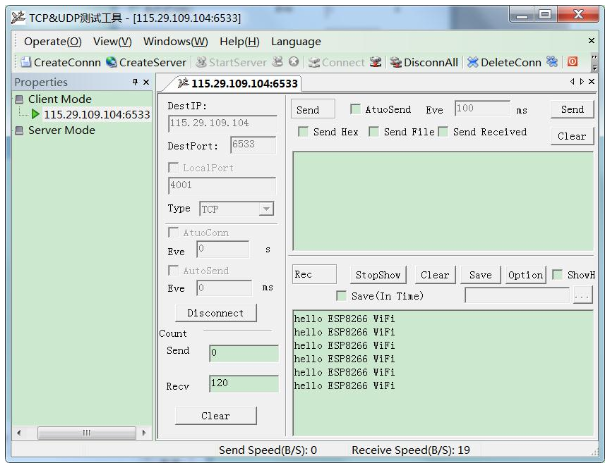
连接后,可以看到Arduino每隔1秒发送出来的数据,实现了串口数据向网络数据的传送。
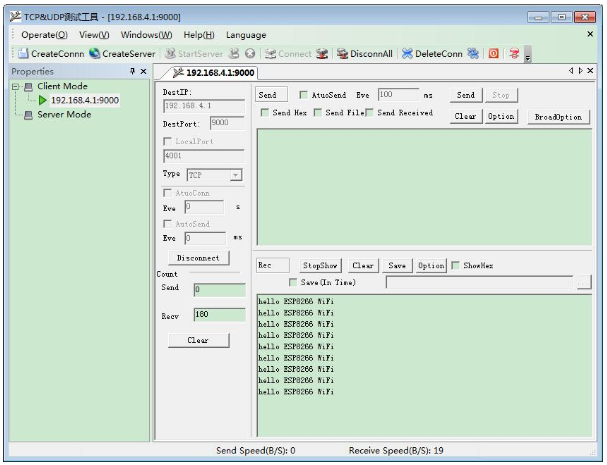
4.7.6.3. 6.3 连接远程服务器#
本例使用Doit的公网TCP工具测试WiFi扩展板与远程服务器通信的功能。
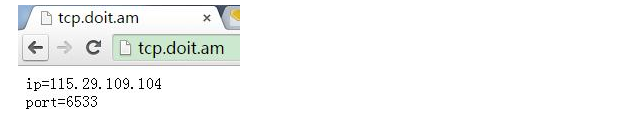
1,从Doit的TCP服务器获取一个临时IP和端口。 此处获得的IP为:“115.29.109.104”,端口为“6533”。
关于TCP公网测试工具更多资料可参考: http://bbs.doit.am/forum.php?mod=viewthread&tid=12&extra=page%3D1
2,WiFi扩展板进入配置模式 WiFi扩展板上电后,长按KEY按键超过一秒钟。连接“DoitWiFi_Config”。密码为:“12345678”。在浏览器中输入“192.168.4.1”,进入WebServer。
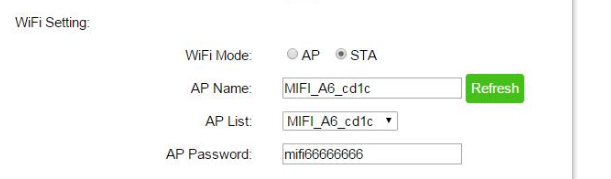
3,配置WiFi扩展板工作在节点模式(STA模式),使其连接到可上网的无线路由器
“WiFi Mode”选择“STA”。
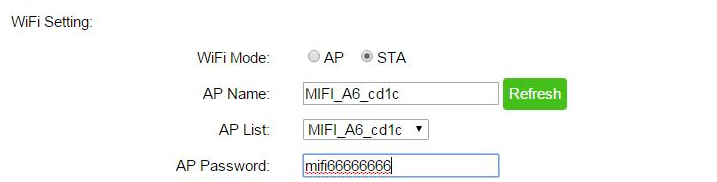
此处无线路由器为:“MIFI_A6_cd1c”。密码为“mifi66666666”。
WebServer在加载页面的时候,会自动刷新当前ESP8266搜索到的AP列表。在“AP List中显示”。在选择“STA”时,“Refresh”按钮使能,使用该按钮可刷新扫描结果。
4,配置WiFi扩展板的网络参数
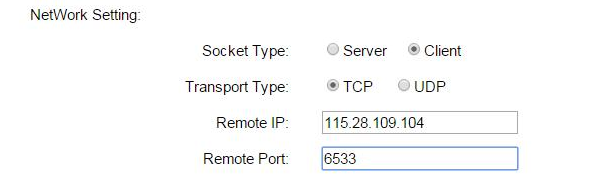
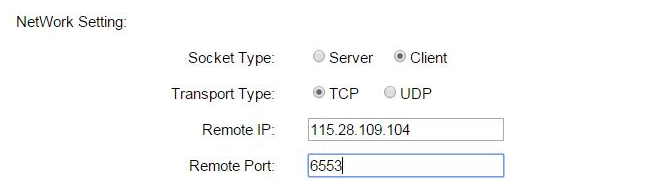
Socket Type:选择“Client”。
Transport Type:选择“TCP”。
Remote IP:“115.28.109.104”。
Remote Port:“6533”。
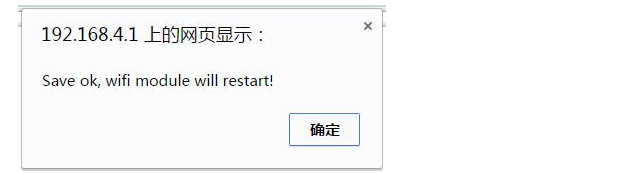
5,“Submit”提交生效。
6,在可以上网的计算机上运行tcp udp调试工具。 推荐使用:tcp udp debugger,下载地址:http://bbs.doit.am/forum.php?mod=viewthread&tid=174&page=1&extra=#pid206
运行软件,建立一个tcp客户端连接,DestIP地址为“115.29.109.104”,Port为“6533”。本地端口LocalPort设置为Auto。
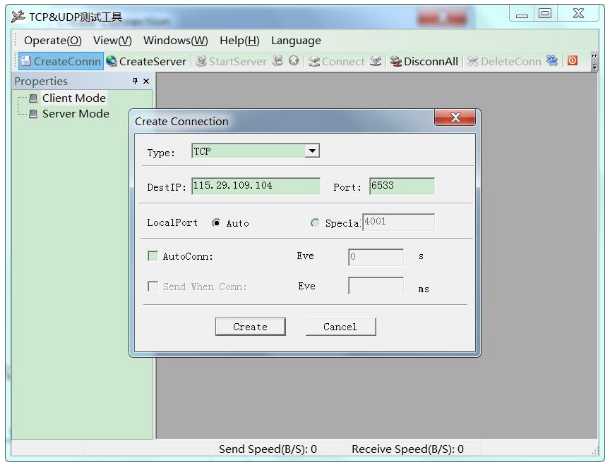
7,在TCP 调试工具可以看到arduino发送的数据。实现了将arduino的数据发送到远程TCP服务器。
4.7.6.4. 6.4 工作模式切换#
ESP8266串口WiFi扩展板工作流程如下图所示。
4.7.6.5. 6.5 串口参数设置#
ESP8266串口WiFi扩展板的串口可配置参数见下表。
4.7.6.6. 6.6 WiFi模式设置#
ESP8266串口WiFi扩展板的WiFi模式可以配置为AP或者STA模式。
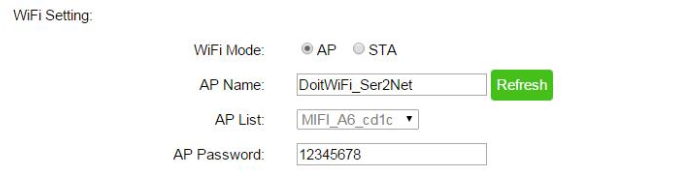
在WebServer中,如果选择“AP”模式,“Refresh”按钮和“AP List”将会被禁止使用。此时可以配置AP模式下的SSID和密码。
如果选择“STA”模式,“Refresh”按钮和“AP List”将会被使能。通过“Refresh”按钮可以手动扫描热点SSID,扫描结果将会自动出现在“AP List”下拉列表框中。
4.7.6.7. 6.7 网络设置#
网络设置可以设置为服务器(Server)或者客户端(Client)模式。WiFi扩展模块只支持一个Socket。
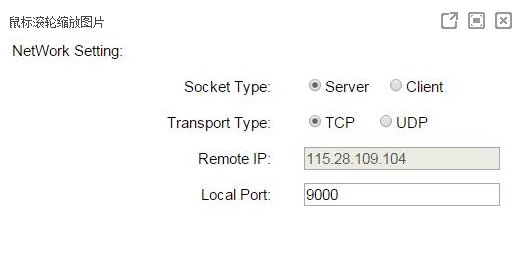
当设置为“Server”时,“Remote IP”输入框被禁止。“Local Port”处需要填写监听端口。
当设置为“Client”时,“Remote IP”输入框被使能。远程IP和连接端口。
网络协议可以根据需要选择TCP或者UDP。
4.7.6.8. 6.8 恢复出厂设置#
点击Webserver 中“FactoryDefault”恢复出厂设置(STA模式下需要长按Key按钮就如配置模式)。出厂设置见下表
4.7.7. 更多资源,请关注公众号!#