6.3. DoHome智能灯泡 <#
6.3.1. 1 基本参数#
型 号:DoLED05
控制方式:Wi-Fi
APP 软件类型:DoHome
手机版本要求:Android 4.0/IOS9.0
通道:4(RGBW)
瓦数:<7.5W
功率因数:0.6
流明:550lm
发光角度:120
色温:3000K,RGB
灯珠数量:RGB:5050-0.2W5,暖白:2835-0.5W16
工作电压:100-264VAC,50/60HZ
灯座类型:E27 B22
有效控制距离:可视距离40米
产品材质:灯罩:PC,灯壳:铝
使用寿命:40000H
6.3.2. 2 产品特色(小图标)#

亮度调节 1600万色 冷暖调节
情景变换 自定义模式 定时延时
手机控制 远程升级 语音控制
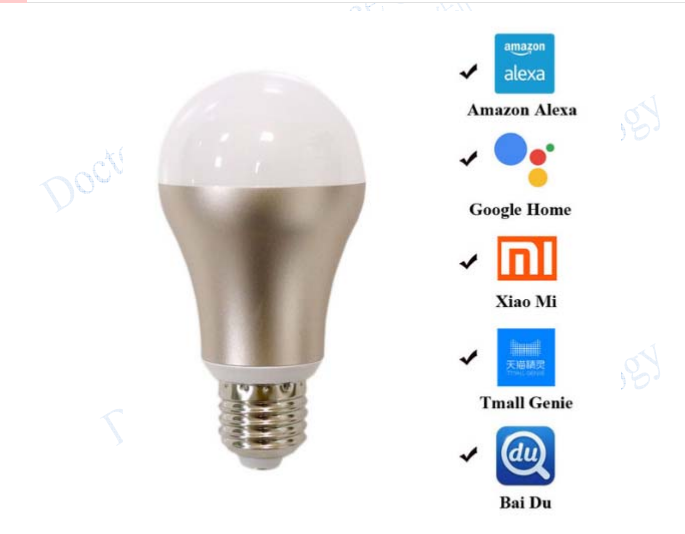
天猫精灵 google assistant Alexa
6.3.3. 3 使用步骤#
6.3.3.1. 3.1 灯泡安装#
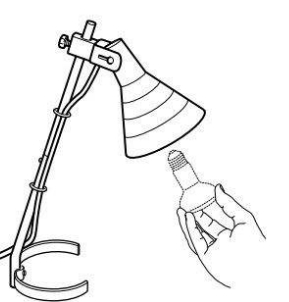
按实际情况安装灯泡后再打开电源开关
6.3.3.2. 3.2 下载手机App#
在应用商店搜索“DoHome”,或扫描以下二维码下载并安装“DoHome”手机客户端软件。

6.3.3.3. 3.3 灯泡的控制方式#
灯泡有3种控制方式:
l  本地局域网直连控制
l  互联网远程控制
l  语音控制
语音控制
ü  天猫精灵
天猫精灵
ü  Google Assistant:
ü  Amazon Alexa:
6.3.3.3.1. 3.3.1 本地局域网控制#
打开手机的WiFi设置,找到并连接灯的WiFi热点名称为“DoHome_xxxx”,默认密码:12345678;
打开“DoHome” App,点击设备名称即可进入操作App各项功能的界面,以实现灯泡的控制。
注意:在此控制模式下,将无法完成灯泡控制的部分功能,如,远程控制灯泡,语音控制等网络功能;
6.3.3.3.2. 3.3.2 互联网远程控制#
手机联网:确保手机已连接互联网WiFi,并能上网;
注册并登录账号:打开App并点击左上角的菜单图标
 ,然后点击DoHome图标
 进入登录注册账号界面,如图1所示,若已注册账号,直接输入邮箱地址和密码登录;若无账号,请点击“注册”按钮注册一个登录账号;
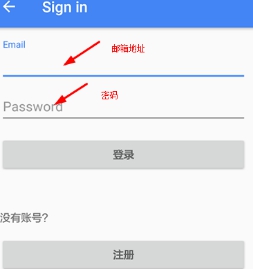
图1 DoHome注册登录界面
添加设备:登录账号后,点击设备界面右上角的“+”,如图2所示。
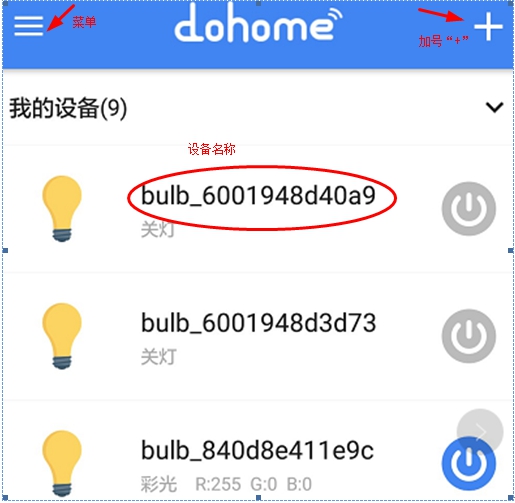
图2 设备界面
稍等片刻即可出现需要添加的设备。注:如果进入该界面时弹出是否允许App获取位置信息的提示,一定要点击“允许”,如图3所示。
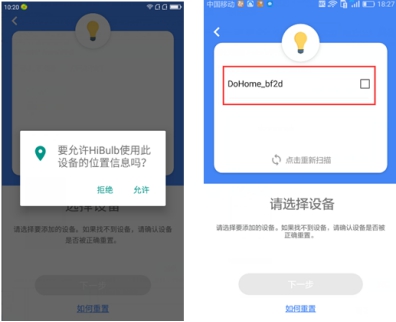
图3 添加设备
选中并点击“下一步”,在弹出的方框中输入WiFi信号名称和密码(也可以点击此界面中“切换Wi-Fi”重新选择WiFi信号),如图4所示。
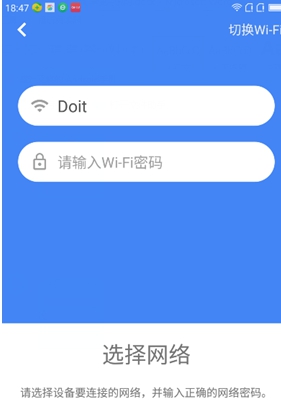
图4 输入WiFi用户名和密码
然后点击“下一步”,手机将自动进入WiFi配网阶段,且显示配网进度条。配网成功后,灯泡将出现在“我的设备”列表中。
注意:如果进度条不动,可以:1) 打开手机WiFi配置界面,选择“忘记/不保存”设备的WiFi信号DoHome_xxxx; 2) 手动连接设备的WiFi信号DoHome_xxxx,然后按手机返回键返回DoHome界面即可。
灯泡控制:添加设备成功后,进入如图2所示的设备界面,即可对灯泡进行各种控制。
更改设备名称:长按设备名称可以更改设备名称,或者将其分组,如图2所示;
分组或场景功能:点击右上角“+”,可实现分组或添加场景功能,如图2所示;
进入控制界面:点击设备名称即可进入灯泡的控制界面,实现各种控制模式,如图5所示;
定时延时功能:点击灯泡控制界面右上角设置图标,可以实现此功能,如图5所示;
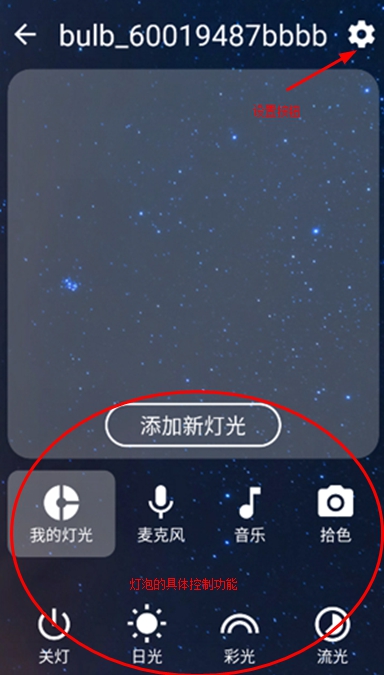
图5 灯泡控制界面
远程功能开启:在如图2所示的设备界面上,点击左上角菜单图标
,点击“设备管理”,再点击设备名称,如图6所示,可以实现:
重命名:更改设备名称(尽量简短,方便后面语音控制),
远程功能设置:此功能开启,可以实现互联网远程控制及语音控制;
无线设置:此功能开启,可以增加覆盖区域的网络覆盖,但网速较慢。
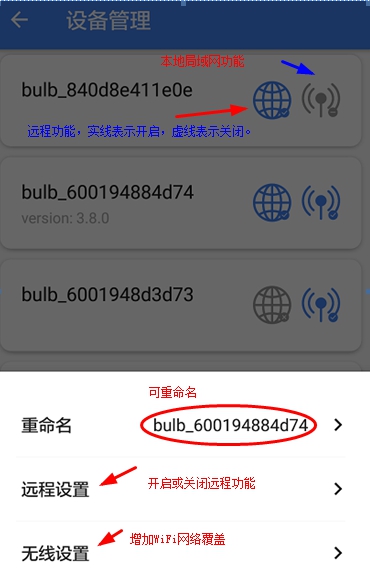
图6 远程开启及重命名
6.3.3.4. 3.4 语音控制#
可点击如图2所示的菜单图标,在第三方集成中找到相关使用帮助。
天猫精灵:
a) 根据3.2步中的步骤,申请并登录一个DoHome账号,并添加设备。
b) 打开天猫精灵App并登录,然后打开“智能家居”;
c) 用DoHome账号和密码登录天猫精灵,并选中DoHome设备与天猫精灵绑定;
d) 至此,可以用天猫精灵语音控制您的DoHome设备了。
Amazon Alexa:
a) 根据3.2步中的步骤,申请并登录一个DoHome账号,并添加设备。
b) 打开 Alexa App并登录,在Skills中搜索“DoHome或者Hibulb”;
c) 点击“DISCOVER DEVICES”,并用DoHome账号和密码登录Alexa,并选中DoHome设备与Alexa绑定;
d) 至此,可以Amazon Alexa语音控制您的DoHome设备了。
Google Assistant:
a) 根据3.2步中的步骤,申请并登录一个DoHome账号,并添加设备。
b) 打开 Google Assistant并登录,在Settings→Home control中找到并添加DoHome或者HiBulb;
c) 用DoHome账号和密码登录Google Assistant,并选中DoHome设备与Google Assistant绑定;
d) 至此,可以Google Assistant语音控制您的DoHome设备了。
6.3.4. 常见问题#
Q:设备的WiFi热点名称是什么?默认密码是多少?
A: 灯泡的WiFi热点名称是“DoHome_xxxx”,其中xxxx表示的是设备的ID号,;默认密码是12345678。
Q:在添加设备时,如果会弹出是否允许App获取位置信息的提示,该怎么处理?
A:一定要点击“允许”;
Q: 在3.2步第3)配网时,如果出现0%而无法配置,该怎么处理?
A: 有2种方法:1) 打开手机WiFi配置界面,选择“忘记/不保存”设备的WiFi信号DoHome_xxxx; 2) 手动连接设备的WiFi信号DoHome_xxxx,然后按手机返回键返回DoHome界面即可。
Q:要使用语音控制时,需要注意哪些问题?
A:1)请务必让智能设备开启远程功能,并绑定账号;2)参考菜单中的“第三方集成”中的帮助使用。
Q:如何恢复出厂设置?
A:关设备5次,每次间隔2秒,即可恢复出厂设置。如果某次间隔时间太长,则需重新记数;
Q:为什么设备名称要更改简短些?
A:方便在日后使用语音控制时,能很快记住并说出设备的名字。
6.3.5. 更多资源,请关注公众号!#