6.6. HomeKit DIY版 四路远程遥控开关#
6.6.1. 1 外观及参数#
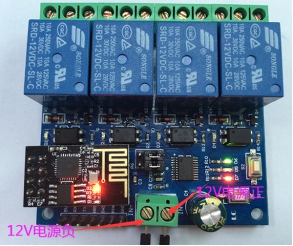
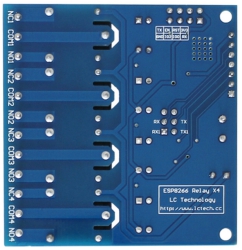
参数 |
说明 |
|---|---|
输入电压 |
IN+,IN-,12V电源 |
输出直流电压范围 |
28V-30V |
输出直流电流 |
10A |
输出交流电压范围 |
125V-250V |
输出交流电流 |
10A |
尺寸 |
长:60mm 宽:57mm 高:14mm |
重量 |
38.5g |
特别注意:该设备必须12V供电,否则无法正常工作!
6.6.2. 2 接口简介#
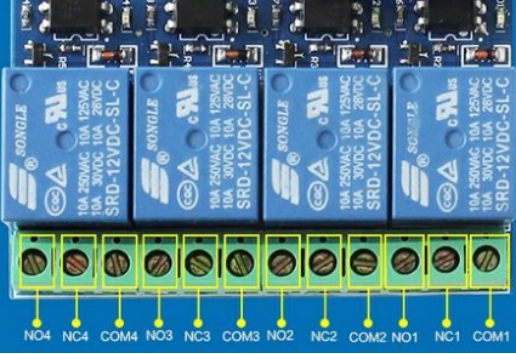
接口 |
说明 |
|---|---|
COM1 |
公共端 |
NC1 |
常闭端,继电器吸合前与COM1短接,吸合后悬空 |
NO1 |
常开端,继电器吸合前悬空,吸合后与COM1短接 |
COM2 |
公共端 |
NC2 |
常闭端,继电器吸合前与COM2短接,吸合后悬空 |
NO2 |
常开端,继电器吸合前悬空,吸合后与COM2短接 |
COM3 |
公共端 |
NC3 |
常闭端,继电器吸合前与COM3短接,吸合后悬空 |
NO3 |
常开端,继电器吸合前悬空,吸合后与COM3短接 |
COM4 |
公共端 |
NC4 |
常闭端,继电器吸合前与COM4短接,吸合后悬空 |
NO4 |
常开端,继电器吸合前悬空,吸合后与COM4短接 |
如何恢复出厂设置:
开关三次(断电三次)既可以恢复到出厂模式
6.6.3. 3 如何使用#
设备出厂默认为HomeKit 模式
For HomeKit Model(仅苹果手机):
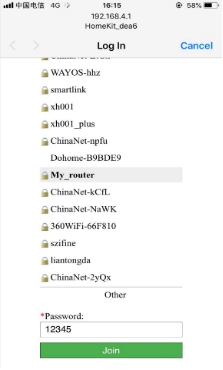
第一步:请打开你的苹果手机WiFi列表(如下图1),找到并连接到HomeKit_xxxx 的WiFi热点,大约等待3秒钟,手机将自动跳转到配网页面。
注意:如果手机没有自动跳转到配网页面,请打开手机浏览器输入:http://192.168.4.1。等待进入配网页面。
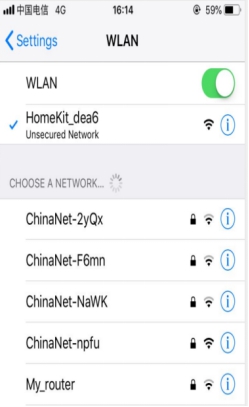
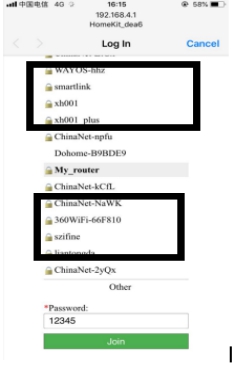
第二步:请在跳转页面中选择你的家庭WiFi名称,且在password中输入密码,点击join图标(如图2),并且查看智能插座指示灯在常亮状态。(图中WiFi账号仅供参考)。
注意:如果没有找到您的路由器或者智能插座在其他状态。请查看常见问题,并且重新给智能插座配网。
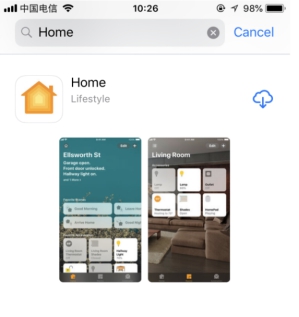
第三步:检查你的苹果手机否安装“家庭 APP”,如果没有安装“家庭 APP”,请在App Store下载“家庭 APP”(如图3)。如果已经安装,请进行第四步。
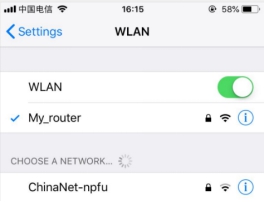
第四步:确保苹果手机连接到你的家庭WiFi网络(如图4)
注意:苹果手机和智能插座必须是在同一个家庭WiFi网络下。
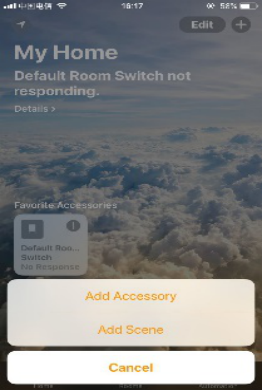
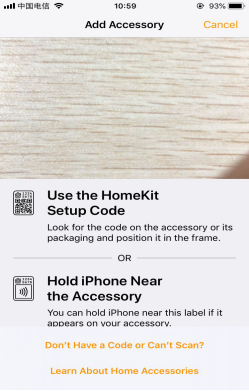
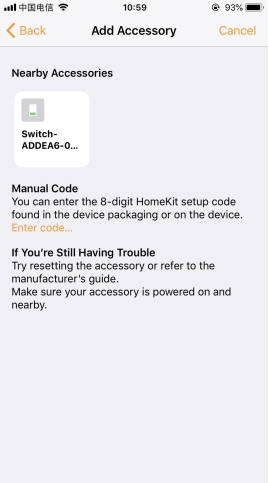
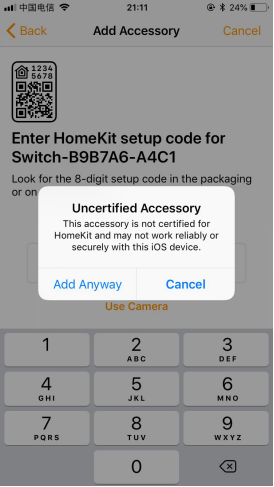
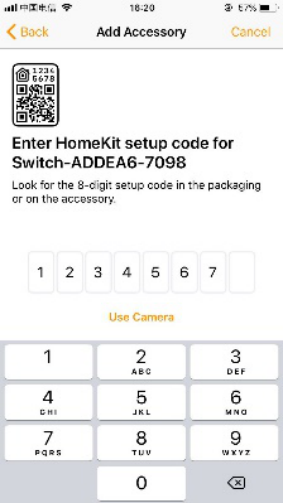
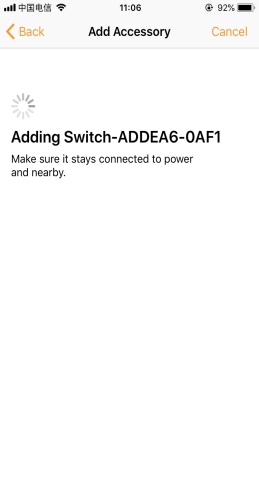
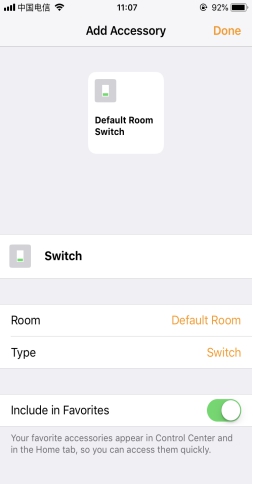
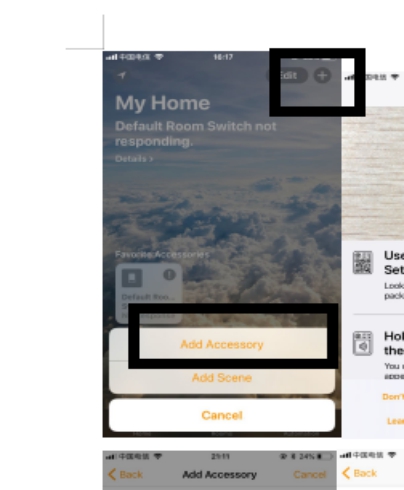
第五步:打开苹果手机Home APP, 点击添加配件,点击“没有代码或无法扫描”,点击设备,点击仍然添加,输入设置代码:12345678,等待加密校验(30s-50s),添加设备成功。为了以后方便操作请重新命名。
6.6.4. 4. 常见问题:#
1)如何把插座恢复出厂设置
A: 开关三次(断电三次)既可恢复到出厂模式;
6.6.5. 更多资源,请关注公众号!#