5.4.6. DT-06模块数据及使用手册#
WiFi-TTL透传固件
使用手册
** **
文档更新说明
日期 |
版本 |
更新内容 |
|---|---|---|
2017-3-31 |
V1.0 |
首次发布 |
目 录
图目录
表目录
** **
5.4.7. 一. 固件特色#
抛开繁琐AT指令,简单Web页面配置,即可实现透传。
WiFi-TTL透传固件是深圳四博智联科技有限公司基于乐鑫ESP8266 RTOS SDK开发,实现了模块串口与WiFi数据的实时无缝透传。经过我司前几个透传版本技术沉淀,在固件功能性、稳定性上都有长足进步。本次固件大幅度优化了串口接收和发送性能,特别设计了WiFi STA模式下重连机制、TCP Client模式下重连机制,保证数据链路的稳定连接传输。
透传固件优化了网页配置界面,支持AP、STA、AP+STA配置方式,支持的串口波特率从300bps~3686400bps,支持TCP Server/Client,UDP Server/Client,UDP局域网广播等多种功能。同时保留了原2.4.1版本的AT指令,是目前市面上ESP8266/ESP8285最佳透传固件之一。
固件特性如下:
l 串口与WiFi数据实时无缝透传;
l 内置HTTP Web Server,支持网页配置各项参数;
l WiFi支持AP、STA、AP+STA三种模式;
l 支持WiFi STA模式下自动重连,TCP Client模式下自动重连;
l 串口支持设置波特率、数据位、奇偶校验、停止位、分包时间;
l 支持波特率(bps):300/600/1200/2400/4800/9600/19200/38400/57600/74800/115200/
230400/460800/921600/1843200/3686400;
l 支持AP使能、自定义SSID/密码、自定义IP和网段等;
l 自动扫描周边热点,支持STA使能、DHCP、自定义IP和网段等;
l 支持TCP Server、TCP Client、UDP Server、UDP Client和UDP局域网广播;
l 远程服务器地址支持DNS域名自动解析;
l 支持通过AT指令查看状态;
l 引出IO4表征WiFi状态。
5.4.8. 二 网页配置使用说明#
本固件内置HTTP Server,可以通过PC机或者智能终端的浏览器进行配置,无需其他配置工具或者APP。在出厂设置中,固件默认工作在AP模式,WiFi模块主动发出来的热点名称为:“Doit_WiFi_xxxxxx”,其中“xxxxxx”是该模块的MAC地址后六位。可以使用带无线网卡的PC机或者智能手机/平板(支持Android和IOS、Windows Phone等)连接该热点。热点无密码。
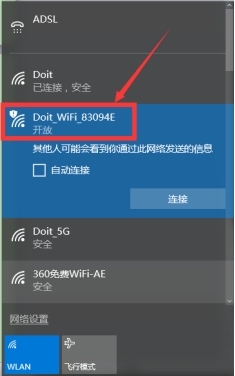
图2. 1默认热点
连接成功后,使用浏览器输入IP地址:“192.168.4.1”。
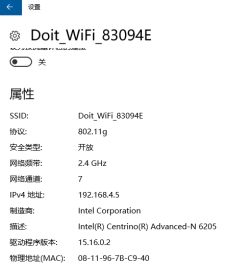
图2. 2热点信息
打开配置页面进行配置,详见如下。
5.4.8.1. 2.1 查看状态#
默认情况下,打开浏览器输入“192.168.4.1”,会进入状态页面。
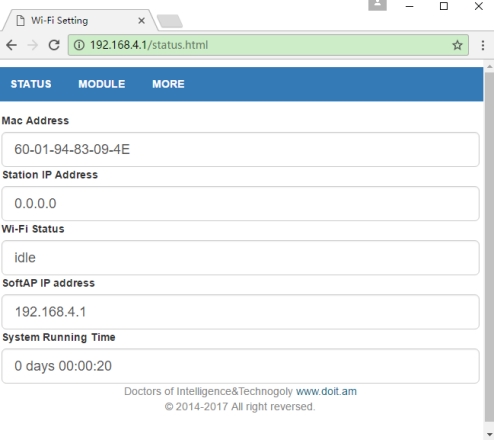
图2. 3模块运行状态
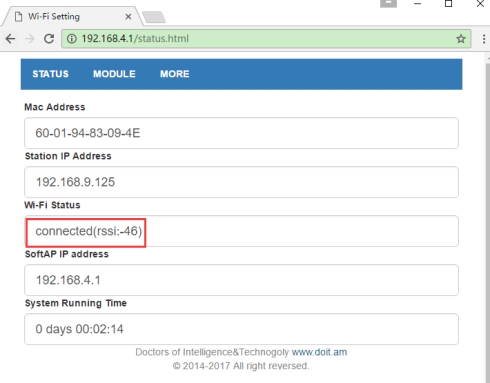
图2. 4模块在STA下连接成功的状态
在状态页面中,显示了本模块的MAC地址、STA模式下的IP地址、WiFi连接状态、AP模式下的IP地址、系统运行时间等信息。其中:
“Wi-Fi Status”:显示的值有:“idle”、“connecting”、“wrong password”、“no ap found”、“connect failed”、“connected(rssi:xxx)”。若STA连接成功,会显示当前连接的信号强度(rssi值,该值为负数)。
“System Running Time”:显示系统运行时间。
在“MODULE”和“MORE”下有二级菜单。可进行更多设置。
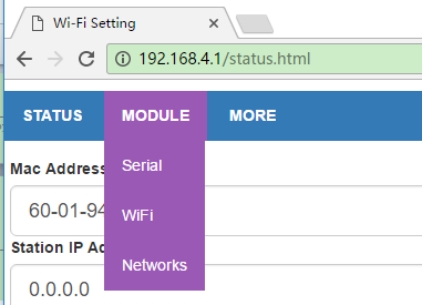
图2. 5 MODULE菜单
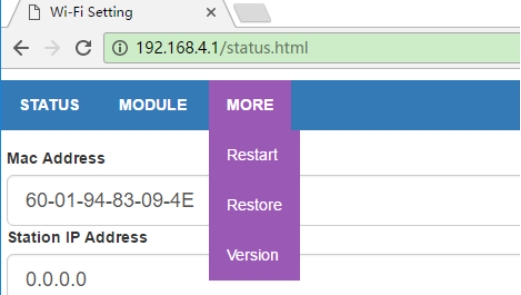
图2. 6 MORE菜单
5.4.8.2. 2.2 串口配置#
在串口设置页面可以设置串口的波特率、数据位数、奇偶校验位、停止位等,同时可以设置串口的分包时间间隔。
l 可设置串口波特率:300/600/1200/2400/4800/9600/19200/38400/57600/74800/115200/230400/460800/921600/1843200/3686400
l 数据位:5/6/7/8
l 校验位:NONE/ODD/EVEN
l 停止位:1/1.5/2
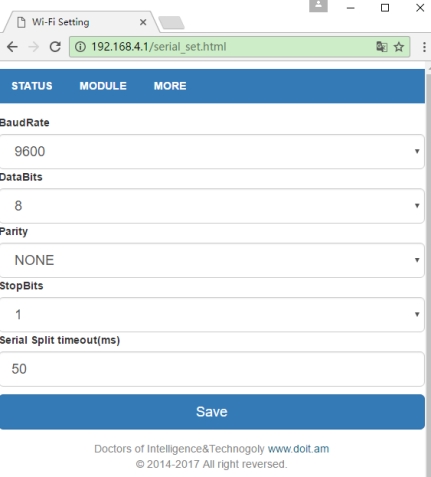
图2. 7 串口设置页面
设置完成后,使用“Save”按钮保存设置。若保存参数有误,将会提示保存失败。否则提示保存成功。注意:保存设置成功后,需要重启WiFi模块,参数方能生效。
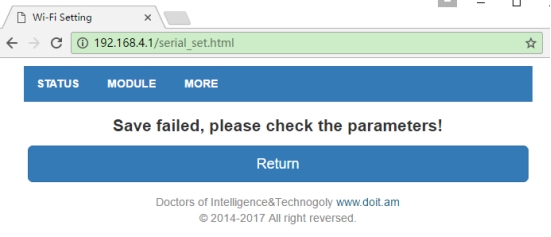
图2. 8 保存设置失败页面
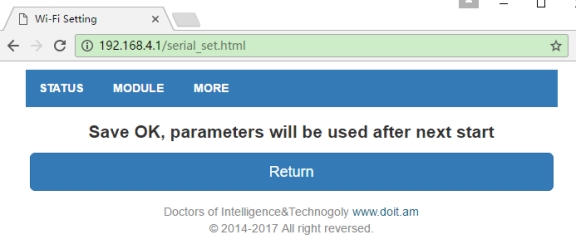
图2. 9 保存设置成功页面
后续页面设置与此类似,不再累述。
5.4.8.3. 2.3 WiFi配置#
WiFi可设置模块工作在AP、STA、AP+STA模式。
AP设置:
l 可打开或关闭AP模式
l 自定义AP的SSID名称和密码。若密码留空,这表示不加密;否则使用WEP加密方式。注意:WiFi密码需要设置8~63个字符。不可多也不能少。
l 自定义AP模式下WiFi模块的IP地址、子网掩码、网关地址等。注意:WiFi模块在AP模式下的IP地址、子网掩码、网关地址与其在STA模式下的IP地址、子网掩码、网关地址不可以在同一个地址段。例如AP模式下IP地址为192.168.4.1,则该模块在STA模式下的IP地址不能够为192.168.4.X,否则不能正常工作。
STA设置:
可打开或关闭STA模式
l 当打开WiFI配置页面时,WiFi模块会自动扫描周边热点,并显示在SSID List下拉列表框中,供选择。
l 设置将要连接的无线路由器SSID和密码。
l 是否启动DHCP功能,若启用,不用指定IP、子网掩码、网关地址,否则需要指定。注意:WiFi模块在AP模式下的IP地址、子网掩码、网关地址与其在STA模式下的IP地址、子网掩码、网关地址不可以在同一个地址段。例如AP模式下IP地址为192.168.4.1,则该模块在STA模式下的IP地址不能够为192.168.4.X,否则不能正常工作。
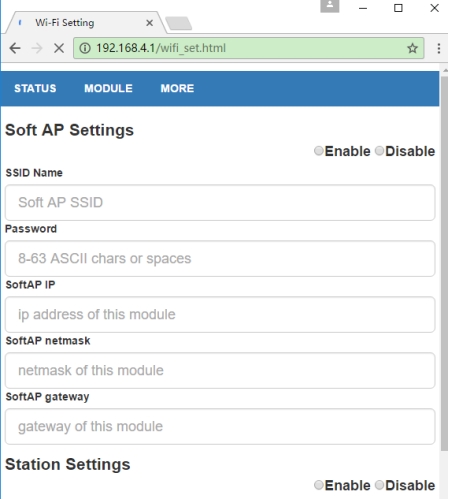
图2. 10 WiFi设置界面-AP模式
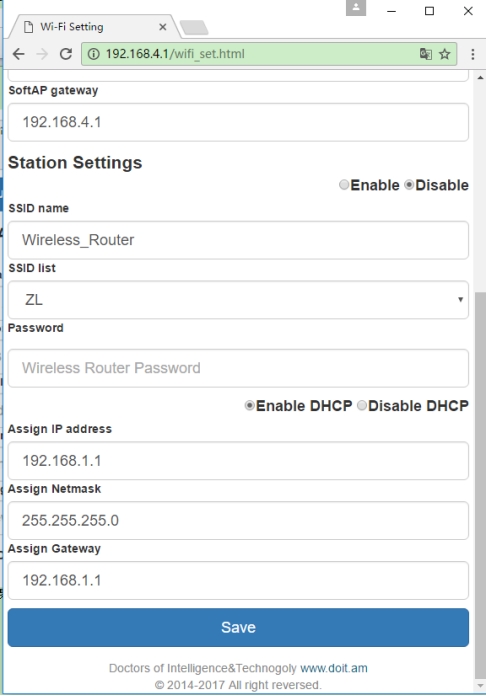
图2. 11 WiFi设置界面-STA模式
5.4.8.4. 2.4 网络配置#
在网络配置界面可以设置WiFi模块的网络工作模式。可选的工作模式有:TCP服务器/客户端、UDP服务器/客户端、UDP广播等。
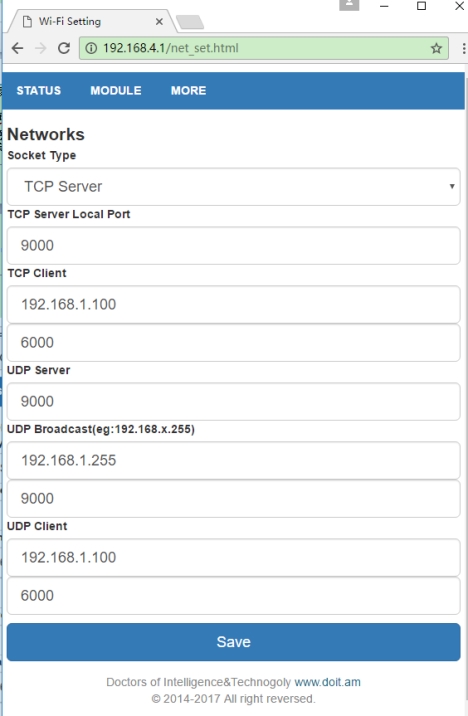
图2. 12网络设置
其中:
l 当选择TCP/UDP Client时,远程服务器的IP地址支持动态域名,固件会自动根据域名获得IP地址;
l UDP广播模式支持在局域网内的广播,填写规则是:192.168.x.255,其中“x”是模块在STA模式下获得的IP地址段号。
5.4.8.5. 2.5 重启模块#
重启模块页面如下。
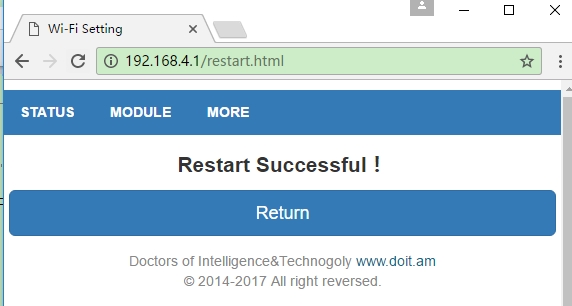
图2. 13重启模块页面
5.4.8.6. 2.6 恢复出厂设置#
恢复出厂设置页面如下。
出厂参数为:固件关闭STA,工作在AP模式下,IP地址为192.168.4.1;串口参数为9600,n,8,1,分包时间为50ms。网络设置为:TCP Server,监听端口为9000。
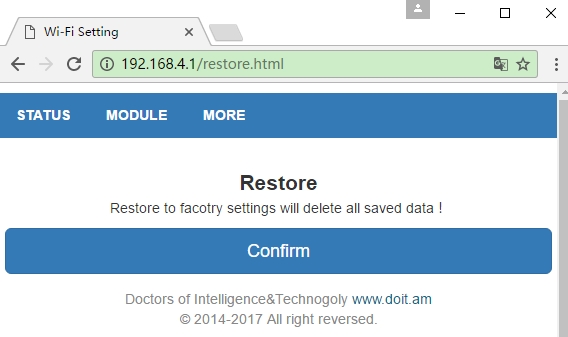
图2. 14恢复出厂页面
5.4.8.7. 2.7 查看版本号#
查看版本号页面如下,可看到软件版本,硬件支持版本,四博智联的QQ技术支持群等信息。
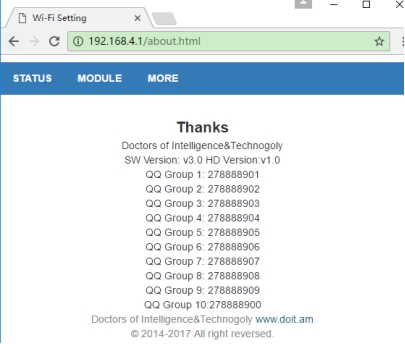
图2. 15查看版本号页面
5.4.8.8. 2.8 内置AT指令集#
固件内置串口指令,用于获取WiFi模块的当前状态、恢复参数等。具体指令如下所示。
表2. 1内置AT指令集
数据方向 |
指令(ASCII字符串) |
含义 |
|---|---|---|
STA状态查询 |
||
MCU->WiFi模块 |
AT+STASTATUS |
查询sta模式状态 |
WiFi模块->MCU |
STA:OK |
WiFi模块回复STA连接成功 |
WiFi模块->MCU |
STA:DOWN |
WiFi模块回复STA连接关闭 |
获取STA模式的IP和mac |
||
MCU-> WiFi模块 |
AT+STAINFO |
获取WiFi模块mac和ip |
WiFi模块->MCU |
Mac|IP, 例如5CCF7F116380|192.168.1.125 |
STA模式下MAC地址和IP地址 |
查询TCP Client模式下连接状态 |
||
MCU-> WiFi模块 |
AT+TCPCLIENT |
查询TCP Client模式下连接状态,其他模式下无意义 |
WiFi模块->MCU |
TCP:OK |
TCP client已经连接 |
WiFi模块->MCU |
TCP:OFF |
TCP client断开连接 |
重启模块 |
||
MCU->ESP8266 |
AT+RST |
重启wifi模块 |
ESP8266->MCU |
RST:OK |
收到指令立刻回应 |
恢复出厂设置 |
||
MCU->ESP8266 |
AT+RESTORE |
WiFi模块恢复出厂设置,立刻重启 |
ESP8266->MCU |
RESTORE:OK |
收到指令立刻回应 |
使用示例如下:
1)用USB-TTL模块连接WiFi-TTL模块,在电脑上打开对应的串口,用RST键重启开发板。
2)发送指令“AT+STASTATUS”检查STA是否连接上。
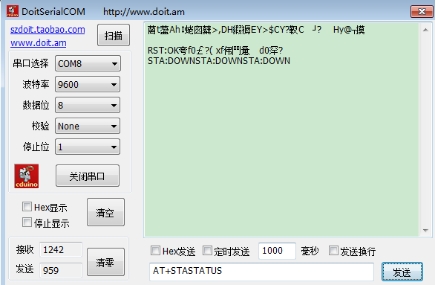
图2. 16 AT+STASTATUS示例
3)使用指令重启模块:AT+RST
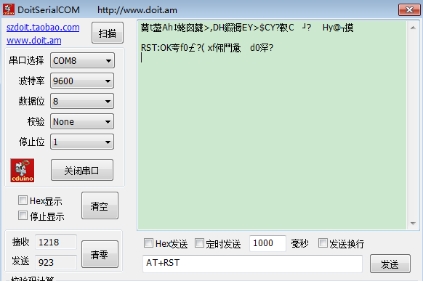
图2. 17 AT+RST示例
5.4.9. 三 LED灯含义#
固件控制WiFi模块的GPIO4管脚,用于指示WiFi状态。在WiFi-TTL模块注1中,GPIO4管脚同时连接板载LED以及STATE管脚。WiFi状态含义如下。
表3. 1 LED灯含义
序 号 |
LED灯指示 |
功能说明 |
|---|---|---|
1 |
常亮 |
WiFi模块在STA或者STA+AP模式下,成功连接到无线路由器 |
2 |
慢闪 |
IO口电平1秒钟变化一次;WiFi模块没有成功连接无线路由器;WiFi模块工作在AP模式下;WiFi模块工作是STA模式下,正在尝试连接无线路由器;WiFi模块工作是AP+STA模式下,正在尝试连接无线路由器; |
3 |
快闪 |
当按住SW1/Flash按键的时候;当串口收到数据,或者网络收到数据转发到串口,LED灯会快速闪烁; |
4 |
常灭 |
WiFi模块没有工作,可能供电不正常,非透传固件 |
注1:关于WiFi-TTL模块的产品手册可参考我司手册:《DBH011CN_WiFi-TTL模块产品手册(Vx.x).pdf》
5.4.10. 四 配置案例#
本节以两个具体配置案例说明固件使用方法。以WiFi-TTL模块外接USB-TTL模块为例。USB-TTL模块连接到PC的USB口。
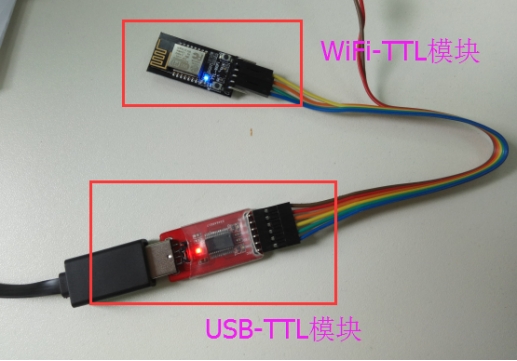
图4. 1案例实物照片
5.4.10.1. 4.1 局域网透传#
本案例以默认出厂设置为例,实现WiFi模块串口数据到PC机之间的透传。
在默认出厂情况下,固件关闭STA,工作在AP模式下,串口参数为9600,n,8,1。网络设置为:TCP Server,监听端口为9000。
1)使用PC机连接热点“Doit_WiFi_xxxxxx”,“xxxxxx”为WiFi模块MAC地址,此处为“83094E”。
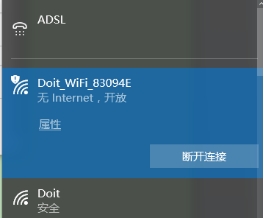
图4. 2案例-连接WiFi模块热点
2)使用TCP Debug工具创建一个TCP Client客户端,连接到“192.168.4.1”的“9003”端口。同时打开一个串口调试工具,例如DoitSerialCOM,连接USB-TTL模块,设置串口参数为9600,n,8,1。即可实现串口数据到网络数据的透传。
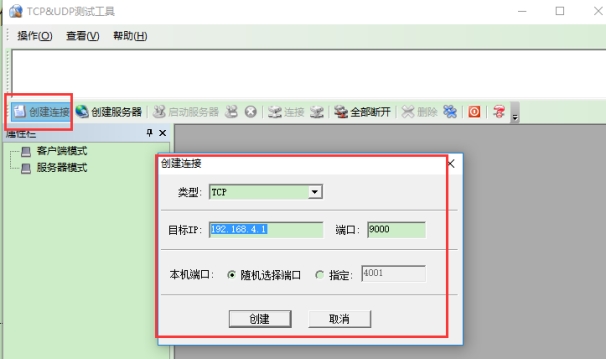
图4. 3TCP Client设置
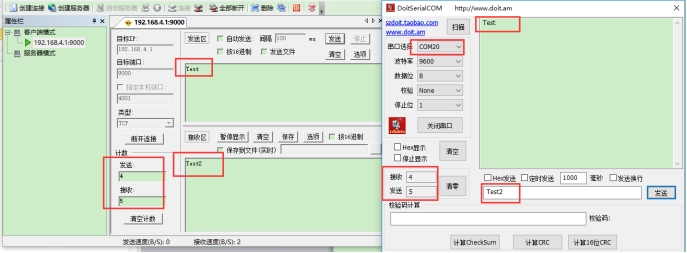
图4. 4透传示例
5.4.10.2. 4.2 基于Doit云远程透传#
本案例利用Doit透传云,实现WiFi模块串口与手机端APP的远程数据传输。
1)在PC机上用浏览器打开“tcp.doit.am”,获取Doit透传云的ip和端口,页面有透传云详细使用方法。如下图所示。获得一个临时可用的IP和端口,例如:“115.29.109.104”,端口是“6524”。
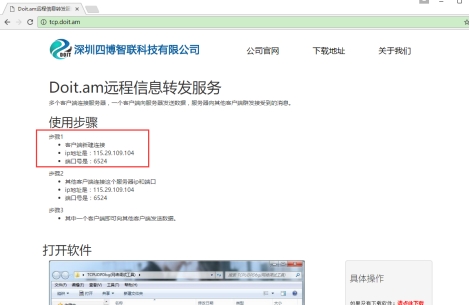
图4. 5打开Doit透传云
2)在安卓手机上安装一个网络调试助手工具,并使用TCP Client连接到“115.29.109.104”,端口是“6524”。在此过程中,保证安卓手机能够正常连接外网。例如如下图所示,采用4G网络。
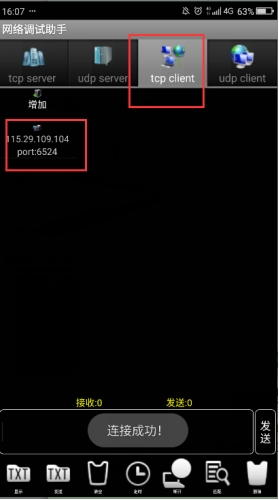
图4. 6手机端网络调试助手
3)WiFi模块通过USB-TTL模块连接到PC端,上电。
首先,在出厂设置参数下,连接WiFi模块热点,进入WiFi配置页面。设置WiFi模块工作在STA模式,并输入无线路由器的SSID和密码,提交保存。本例中STA选择“Enable”,SSID Name填“Doit”,密码为“doit3305”,其他参数默认即可。
其次,进入到网络配置页面,选择TCP Client,在IP和端口位置填写:“115.29.109.104”和“6524”。
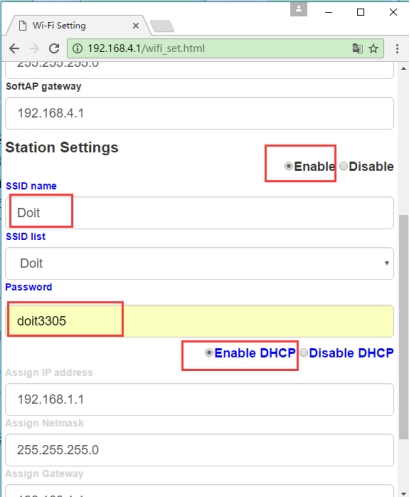
图4. 7案例-STA模式设置
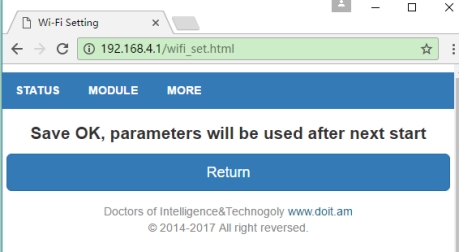
图4. 8案例-STA模式设置保存参数
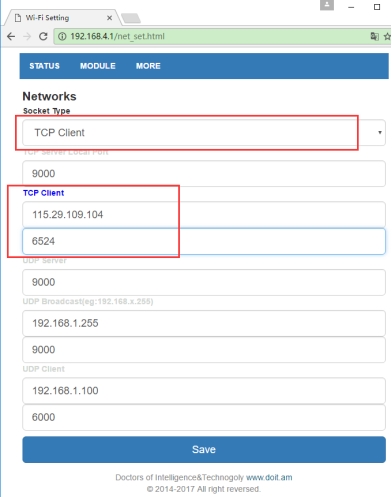
图4. 9案例-网络设置
4)重启WiFi模块使参数生效,可以实现手机APP与WiFi模块串口数据之间的透传。
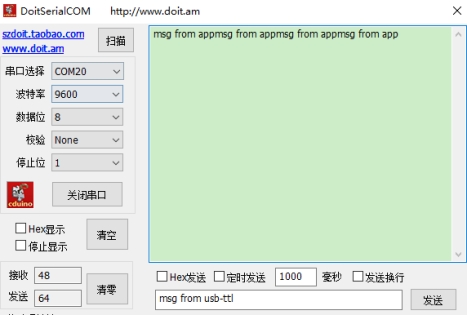
图4. 10案例-串口收到数据
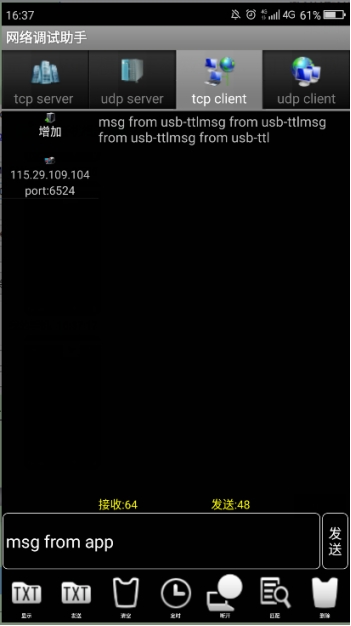
图4. 11案例-APP收到数据
淘宝购买地址:
https://item.taobao.com/item.htm?spm=a1z10.3-c-s.w4002-23087949821.24.293b5ac1PAwlFS&id=659195539322