6.8. HomeKit DoHome温湿度采集器#
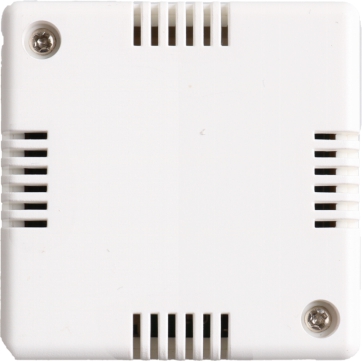
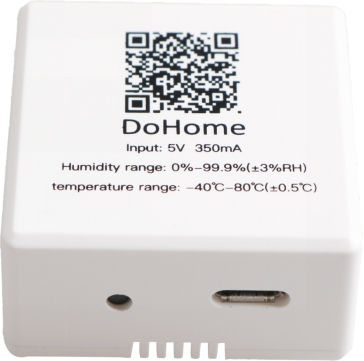
6.8.1. 1. 产品外观#
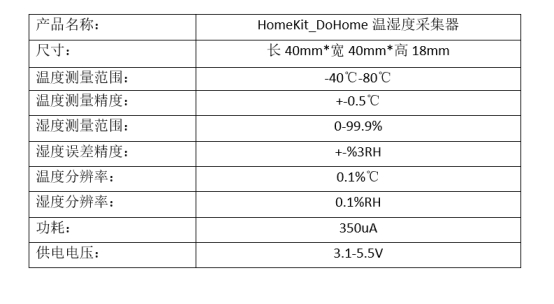
6.8.2. 2. 参数规格#
6.8.3. 3. 如何使用#
6.8.3.1. Step1:配置设备联网#
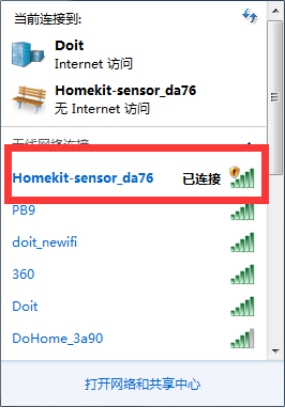
设备上电,开启一个Homekit-sensor_xxxx的热点,连接“Homekit-sensor_xxxx”的热点,其密码为:无,大约等待3秒钟,手机将自动跳转到配网界面,注:若有多台设备,请注意区分不同的热点名字。
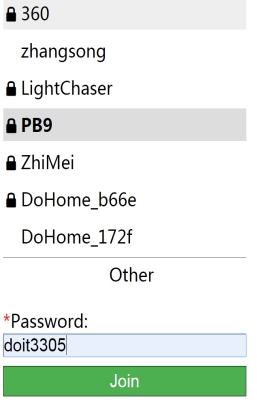
如果手机没有自动跳转到配网界面,请打开手机浏览器输入:http://192.168.4.1,等待进入配网界面。请在跳网面页中选择您的家庭WiFi名称,且请在password中输入密码,点击join。
6.8.3.2. Step2:加入到HomeKit家庭#
1)请把手机连接到你的家庭WiFi网络
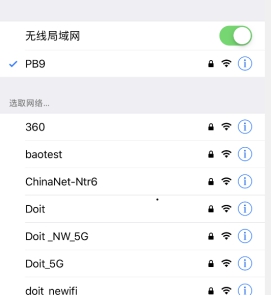
注意:苹果手机和设备必须是在同一个家庭WiFi网络下,即配置网络是选择的WiFi网络(例如设备配置的是连接PB9这个路由器,那么苹果手机也要连接到PB9这个路由)。
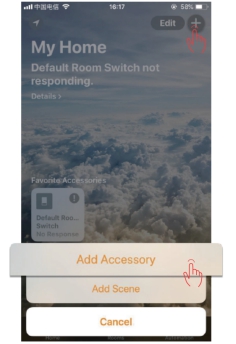
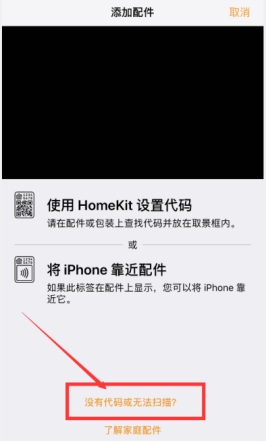
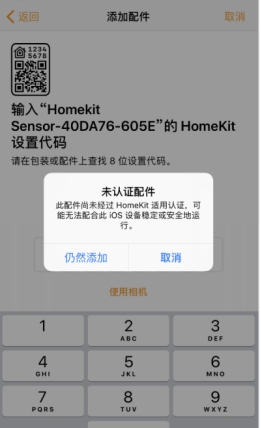
2)打开苹果手机Home APP 点击添加配件,请将图6中的设置 代码(123-45-678)放到取景框 内。选择任然添加,等待加密校验 (50s),添加成功。
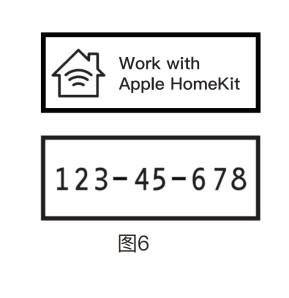
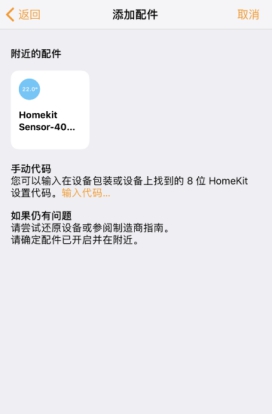
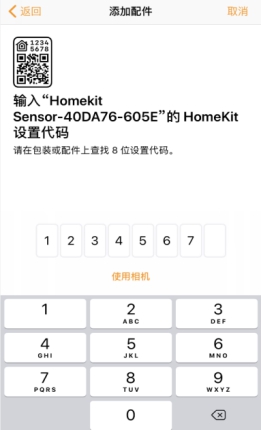
注意:如果无法识别代码,请点击“没有 代码或无法扫描”,选择刷新出来 的设备,点击仍然添加,输入设置 代码:12345678,等待加密校验 (50s),添加设备成功。
如果没有刷新到设备,请确认手机和设备是否在同一个局域网络。请确认指示灯是否在常亮状态,如果添加失败,请查看常见问题。
请点击“没有代码或无法扫描”点击刷新出来的设备,仍然添加,等待加密校验(大约50S),添加设备成功。
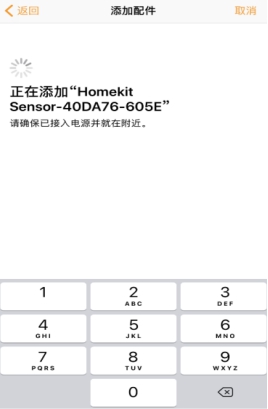
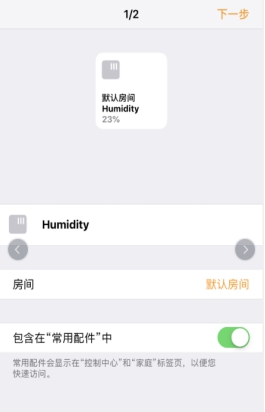
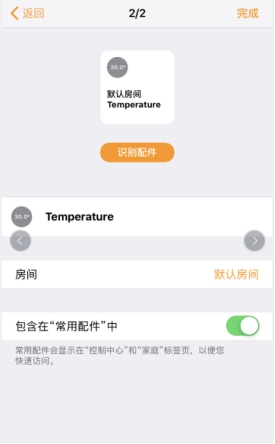
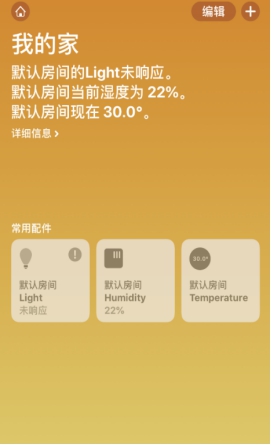
如果没有刷新到设备,请确认手机和设备是否在同一个局域网络。请确认指示灯是否在常亮状态,如果添加失败,请查看常见问题。
常见问题:
Q1:若我已经配置过了,想要重新配置该怎么办?
A1:若以前已经配置过路由,想要重新配置新的路由器,连续开关三次以上,每次上电时间超过2S,小于10s,然后重复第一次配网的步骤即可。
Q2: 我想自己二次开发,更新设备里面的固件应该如何操作。
二次开发见:https://github.com/SmartArduino/DoHome/tree/master/DoHome_HomeKit_Temperature_Humidity_Sensor
6.8.4. 更多资源,请关注公众号!#